Spalten & Vorlagen
Spalten sind das Herzstück deiner Bewertungstabelle. Hier erfährst du, welche Eigenschaften eine Spalte hat, wie du sie anlegst und wie du mit Vorlagen wiederkehrende Bewertungen automatisierst.
Was ist eine Spalte?
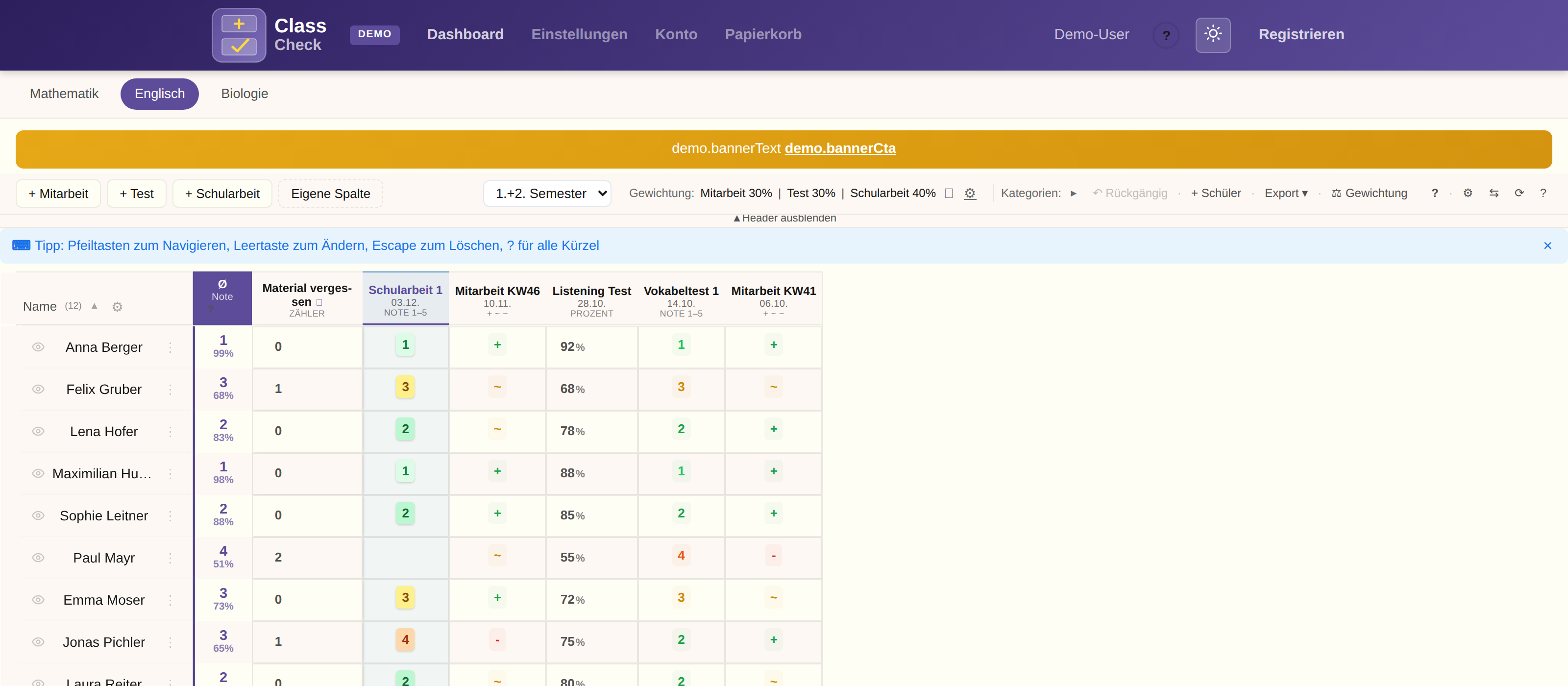
Eine Spalte ist ein Bewertungsanlass — eine Prüfung, eine Mitarbeitsnote, eine Hausübung — zu einem bestimmten Datum. Jede Spalte hat ein eigenes Bewertungssystem und eigene Einstellungen. Du kannst beliebig viele Spalten in einer Tabelle anlegen und verschiedene Systeme kombinieren.
Spalten erstellen
Es gibt zwei Wege, eine Spalte anzulegen:
1. Über eine Vorlage
Klicke in der Toolbar oben auf eine Vorlage (z.B. + Mitarbeit). Die Spalte wird sofort mit allen voreingestellten Eigenschaften erstellt.
2. Eigene Spalte
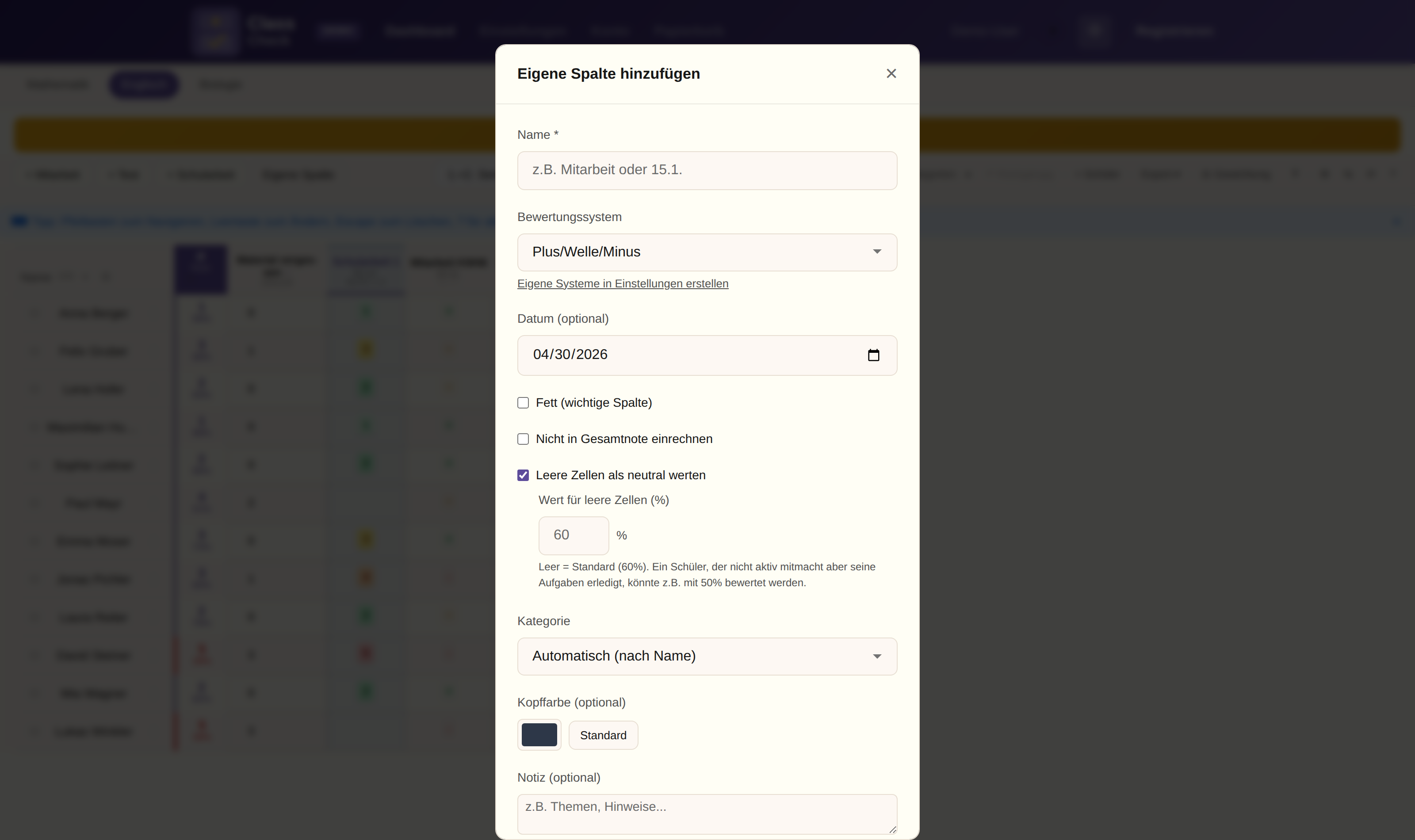
Klicke auf Eigene Spalte. Es öffnet sich ein Dialog, in dem du alle Eigenschaften manuell festlegst.
Spalten-Eigenschaften
Beim Erstellen oder Bearbeiten einer Spalte kannst du folgende Eigenschaften festlegen:
| Eigenschaft | Beschreibung | Pflicht? |
|---|---|---|
| Name | Bezeichnung der Spalte (z.B. "Test Kapitel 3") | Ja |
| Datum | Wann die Bewertung stattfand | Nein |
| Semester | Zuordnung zu Semester 1 oder 2 | Nein |
| Bewertungssystem | Wie bewertet wird (+/~/-, Noten, Punkte, ...) | Ja |
| Max. Punkte | Nur bei Punkte-System: maximale Punktzahl | Ja (bei Punkte) |
| Kategorie | Zuordnung zu einer Spaltenvorlage | Nein |
| Farbe | Farbliche Markierung im Header | Nein |
| Notiz | Interner Kommentar zur Spalte | Nein |
| Fett | Spaltenname wird fett dargestellt | Nein |
| Angepinnt | Spalte wird links fixiert (scrollt nicht mit) | Nein |
| Gesperrt | Spalte kann nicht bearbeitet werden | Nein |
| Vom Durchschnitt ausgeschlossen | Spalte wird bei Notenberechnung ignoriert | Nein |
Aktionen pro Spalte
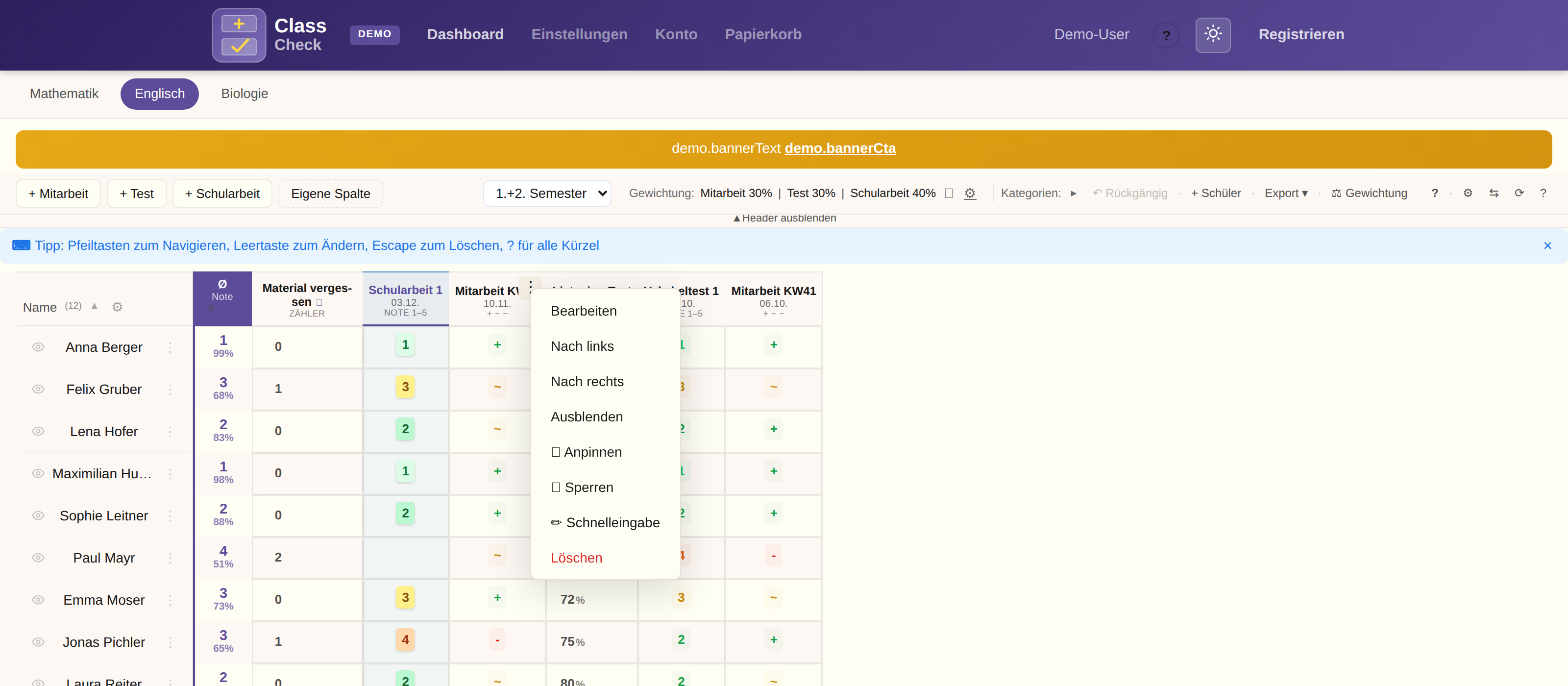
Klicke auf das Drei-Punkte-Menü rechts oben in jedem Spaltenkopf, um eine Spalte zu bearbeiten, anzupinnen, zu sperren oder zu löschen.
Spaltenvorlagen (Presets)
Wenn du immer wieder dieselben Spaltentypen erstellst, kannst du Vorlagen definieren und wiederverwenden:
- Was wird gespeichert: Name, Bewertungssystem und Farbe
- Schnellzugriff: Beim Erstellen einer neuen Spalte einfach eine Vorlage auswählen — alle Felder werden automatisch ausgefüllt
- Verwaltung: Vorlagen erstellst und bearbeitest du in den Einstellungen
- Teilen: Vorlagen können bei Klassenfreigaben automatisch mit Kolleg:innen geteilt werden
Vorlagen in den Einstellungen verwalten
Praxis-Beispiel
- Schularbeit — Noten 1-5, Farbe: Rot
- Test — Noten 1-5, Farbe: Orange
- Mitarbeit — +/~/-, Farbe: Blau
- Hausübung — Ja/Nein (fließt nicht in Durchschnitt ein)
Weiterlesen
- Bewertungssysteme — Alle Bewertungssysteme im Detail
- Gewichtung — Kategoriegewichtung im Detail
- Notenberechnung — Durchschnitt, Gewichtung und Umrechnung